
Le guide pour comprendre Linux Ubuntu
Quand on achète un PC reconditionné, on tombe parfois sur une option surprenante : un ordinateur livré non pas avec Windows, mais avec Ubuntu. Beaucoup d’utilisateurs hésitent, faute de connaître ce système. Pourtant, Ubuntu est une excellente option. Il est souvent plus rapide, plus sûr et totalement gratuit. Le guide pour comprendre Linux Ubuntu, vous explique ce qu’est Linux Ubuntu, à qui il s’adresse, et en quoi il diffère de Windows 10/11.
Qu'est-ce que Linux Ubuntu ?

Linux est un système d’exploitation, comme Windows ou macOS. C’est le logiciel de base qui permet à votre ordinateur de fonctionner, d’afficher une interface, de gérer vos fichiers et de faire tourner vos applications. Contrairement à Windows, Linux n’est pas édité par une seule entreprise à but lucratif : c’est un projet open source, développé collectivement. Il est distribué sous plusieurs versions, appelées « distributions »
Ubuntu est ainsi la distribution Linux la plus populaire et la plus accessible au grand public. Développée par l’entreprise Canonical, elle a été pensée pour être simple à installer et à utiliser, même pour quelqu’un qui n’a jamais quitté Windows. Elle propose notamment une interface graphique intuitive, un magasin d’applications, et une mise à jour régulière et gratuite.
Pour quelle utilisation choisir Ubuntu ?
Ubuntu n’est pas réservé aux experts en informatique. Certains profils y trouvent toutefois un intérêt particulier :
- Usage bureautique classique : navigation web, mails, traitement de texte (avec LibreOffice, équivalent gratuit de Microsoft Office), lecture de documents.
- Redonner vie à un PC plus ancien : Ubuntu est plus léger que les dernières versions de Windows et fonctionne très bien sur du matériel avec peu de RAM ou un processeur plus modeste, un vrai atout sur un PC reconditionné.
- Développeurs et étudiants en informatique : de nombreux langages et outils de programmation sont nativement pensés pour Linux.
- Utilisateurs soucieux de la confidentialité : Ubuntu collecte beaucoup moins de données que Windows par défaut.
- Petits budgets : Ubuntu est 100% gratuit, sans licence à payer, contrairement à Windows.
En revanche, si vous dépendez de logiciels très spécifiques uniquement disponibles sur Windows (certains logiciels métiers, jeux vidéo AAA, la suite Adobe complète), il faudra vérifier leur compatibilité avant de basculer.
Les différences entre Windows 10/11 et Linux Ubuntu
| Critère | Windows 10/11 | Ubuntu |
| Prix | Payant (licence) | Gratuit |
| Compatibilité logicielle | Très large | Bonne, mais certains logiciels manquants ou à adapter |
| Compatibilité jeux vidéo | Excellente | Limitée (progrès avec Steam Proton) |
| Performance sur PC ancien | Peut ralentir | Généralement plus fluide |
| Sécurité / virus | Cible privilégiée des malwares | Beaucoup moins ciblé |
| Mises à jour | Parfois lourdes et longues | Rapides et légères |
| Interface | Familière pour la plupart des utilisateurs | Différente, mais proche dans la logique (menu, barre des tâches) |
| Support et communauté | Support officiel Microsoft | Immense communauté en ligne, forums actifs |
En résumé, la principale différence à retenir est la suivante : Windows mise sur la compatibilité universelle, tandis que Ubuntu mise sur la légèreté, la gratuité et la sécurité. Pour un usage bureautique, ou pour redonner une seconde vie à un PC reconditionné, Ubuntu est donc souvent un choix pertinent. Il faut néanmoins vérifier en amont que vos logiciels essentiels y sont disponibles.
Pourquoi Ubuntu a du sens sur un PC reconditionné
Un PC reconditionné a déjà quelques années. Or, installer Windows 11, plus lourd que ses versions précédentes, peut parfois le ralentir. Il peut même être incompatible avec certains modèles trop anciens, en raison des exigences matérielles strictes de Microsoft. À l’inverse, Ubuntu s’adapte très bien aux configurations plus modestes. Il prolonge ainsi la durée de vie de la machine, et évite le coût d’une licence Windows.
C’est aussi un choix plus responsable : en optimisant les performances d’un matériel existant plutôt que de pousser à l’achat neuf, Ubuntu s’inscrit dans la même logique écologique que le reconditionné.
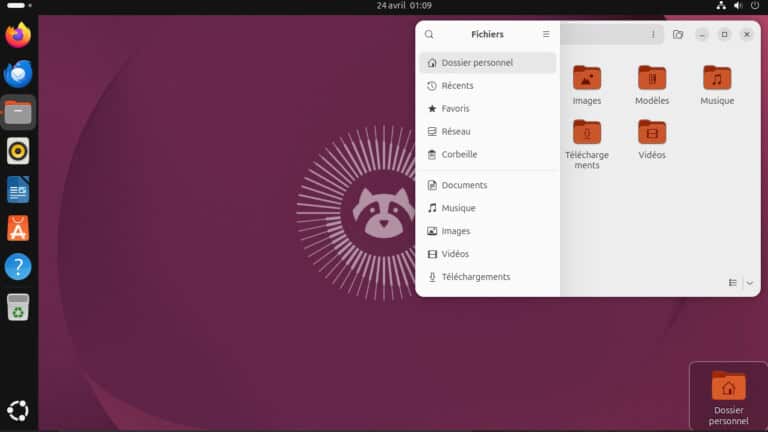
Comment migrer facilement ses données de Windows vers Ubuntu
Passer de Windows à Ubuntu ne veut pas dire perdre vos fichiers. Voici la méthode la plus simple :
- Sauvegardez vos données depuis Windows sur un disque dur externe, une clé USB ou un espace cloud (Google Drive, OneDrive), notamment vos documents, photos et favoris de navigateur.
- Récupérez vos mots de passe et favoris en les exportant depuis votre navigateur (Chrome, Firefox, Edge) : ils s’importent ensuite en un clic dans le même navigateur installé sur Ubuntu.
- Transférez vos fichiers sur le PC sous Ubuntu en branchant simplement le disque externe ou la clé USB : Ubuntu les reconnaît automatiquement, comme sous Windows.
- Réinstallez vos logiciels essentiels : la plupart ont un équivalent gratuit disponible dans le Software Center (LibreOffice pour Microsoft Office, GIMP pour Photoshop, etc.).
- Configurez vos comptes mails directement dans l’application Mail intégrée ou via votre webmail habituel.
Aucune compétence technique particulière n’est nécessaire pour cette migration : elle se fait en général en moins d’une heure.
La sécurité sous Linux : pourquoi il y a (presque) pas de virus
C’est l’un des arguments les plus rassurants en faveur d’Ubuntu. Plusieurs raisons expliquent cette meilleure résistance aux virus et malwares :
- Une part de marché plus faible : les créateurs de virus ciblent en priorité Windows, utilisé par l’immense majorité des ordinateurs dans le monde, pour maximiser leur impact.
- Une architecture différente : sous Linux, un programme ne peut pas modifier le système sans autorisation explicite de l’utilisateur (mot de passe administrateur), ce qui limite fortement les infections silencieuses.
- Un système ouvert et surveillé par sa communauté : le code source d’Ubuntu est public, ce qui permet à des milliers de développeurs dans le monde d’identifier et corriger rapidement la moindre faille.
- Des logiciels installés depuis une source unique et vérifiée : le Software Center centralise les applications, réduisant le risque de télécharger un programme piégé sur un site douteux.
Cela ne veut pas dire qu’Ubuntu est invulnérable à 100 %. Toutefois, le risque réel au quotidien est nettement plus faible que sous Windows, un vrai confort pour un usage familial ou bureautique.
Tutoriel : les 5 premières choses à faire après l'installation d'Ubuntu
- Mettre à jour le système : ouvrez le “Gestionnaire de mises à jour” (ou tapez sudo apt update && sudo apt upgrade dans le terminal) pour installer les derniers correctifs de sécurité.
- Connecter votre compte en ligne : ajoutez votre compte Google ou Microsoft dans les paramètres pour synchroniser mails, agenda et contacts automatiquement.
- Installer vos applications essentielles : navigateur de votre choix, LibreOffice (souvent préinstallé), lecteur multimédia, via le Software Center.
- Personnaliser l’interface : thème clair/sombre, fond d’écran, disposition de la barre des tâches, dans les paramètres d’apparence.
- Activer les pilotes propriétaires si besoin (carte graphique, Wi-Fi) via “Pilotes additionnels” dans les paramètres, pour optimiser les performances.
Ces cinq étapes suffisent pour un ordinateur pleinement opérationnel, prêt pour un usage quotidien.
Si vous souhaitez vous initier plus en profondeur à Linux, OpenClassrooms propose un cours gratuit et complet pour découvrir les bases pas à pas : Initiez-vous à Linux.
Comment installer un logiciel sur Ubuntu : Software Center ou terminal
Il existe deux façons d’installer une application sous Ubuntu, selon votre aisance avec l’informatique.
D’une part, via le Software Center, recommandé pour les débutants. C’est l’équivalent du Microsoft Store ou de l’App Store. Vous recherchez une application par son nom, cliquez sur « Installer », et c’est fait. Aucune ligne de commande n’est nécessaire.
D’autre part, via le terminal, plus rapide pour les utilisateurs à l’aise. Le terminal permet en effet d’installer un logiciel en une seule ligne, par exemple :
- sudo apt install nom-du-logiciel
Cette méthode est plus rapide et permet d’installer plusieurs programmes d’un coup. Elle demande toutefois de connaître le nom exact du paquet logiciel.
Au final, les deux méthodes installent exactement les mêmes logiciels : le choix dépend uniquement de votre préférence entre clic et ligne de commande.
En quelques mots :
Ubuntu est donc un système d’exploitation gratuit, léger, sécurisé et parfaitement adapté à un usage bureautique ou à la remise en service d’un PC reconditionné. Il ne remplace pas Windows pour tous les usages, notamment le jeu vidéo ou certains logiciels très spécifiques. Il constitue néanmoins une alternative sérieuse pour qui cherche performance, économie et simplicité.
Vous souhaitez plus d’informations ? Contactez-nous par mail ou par téléphone, nous nous ferons une joie de répondre à vous question !
Partager notre article :
Le guide pour comprendre Linux Ubuntu vous a plu ? Partagez-le pour aider d’autres utilisateurs à faire le bon choix de PC reconditionné !